


Certains règlements internes exigent que toute mention de confidentialité soit immédiatement repérable sur les supports numériques. Pourtant, de nombreux rapports circulent encore sans avertissement clair, exposant des données sensibles. Une fonctionnalité intégrée dans Word permet d’ajouter un filigrane d’alerte directement au cœur du document.
Sur Windows comme sur Mac, la procédure d’ajout et de personnalisation varie selon les versions et les besoins spécifiques. Quelques étapes suffisent pour garantir que chaque page porte la mention souhaitée, sans altérer la lisibilité ni la mise en page.
Pourquoi rendre vos avertissements visibles dans Word change la donne pour vos documents
Dans l’univers du traitement de texte, un simple détail visuel peut transformer l’impact d’un document. Insérer un logo attention Word, ce fameux triangle d’avertissement ⚠️, sur vos pages, c’est instaurer un repère immédiat, décodable au premier regard, peu importe la langue ou le niveau technique de la personne qui lit. Ce pictogramme, identifié sous le Unicode U+26A0, s’est imposé dans la communication professionnelle pour alerter sur un danger potentiel, signaler une information qu’il ne faut surtout pas ignorer ou marquer une restriction.
Microsoft Word, produit phare de Microsoft Corporation, propose plusieurs moyens d’insérer et d’adapter ces symboles. Leur force ? Leur universalité. Voici quelques exemples concrets pour varier les usages :
- un gyrophare de police 🚨 pour marquer une urgence,
- une croix rouge ❌ pour identifier une erreur,
- ou encore un panneau d’interdiction ⛔ pour indiquer ce qui est formellement interdit.
Gardez la main légère : l’excès d’émojis dilue leur force. Visez la justesse, pour que chaque signal conserve tout son poids.
Sur le plan technique, Microsoft Office gère parfaitement l’encodage UTF-8. L’affichage dépendra de la police utilisée : Segoe UI Emoji assure un rendu fiable. Pour insérer le symbole attention, direction le menu Insertion > Symboles, ou tapez “26A0” puis validez avec Alt+X. Sur Mac, le visualiseur de caractères fait le travail en quelques clics. Vous obtenez alors un repère graphique, stable et lisible, qui capte l’œil à chaque page.
Pour illustrer la variété des signaux, voici une sélection courante :
- Triangle d’avertissement ⚠️ : pour signaler une précaution ou un risque
- Point d’exclamation rouge ❗ : pour attirer l’attention sur une donnée capitale
- Panneau stop 🛑 : pour demander l’arrêt immédiat d’une action
Avec ces avertissements intégrés dans Word, plus aucune note sensible ne passe inaperçue. C’est une signature visuelle qui s’impose, bien au-delà des mots, pour renforcer la vigilance et aligner tout le monde sur la même exigence.
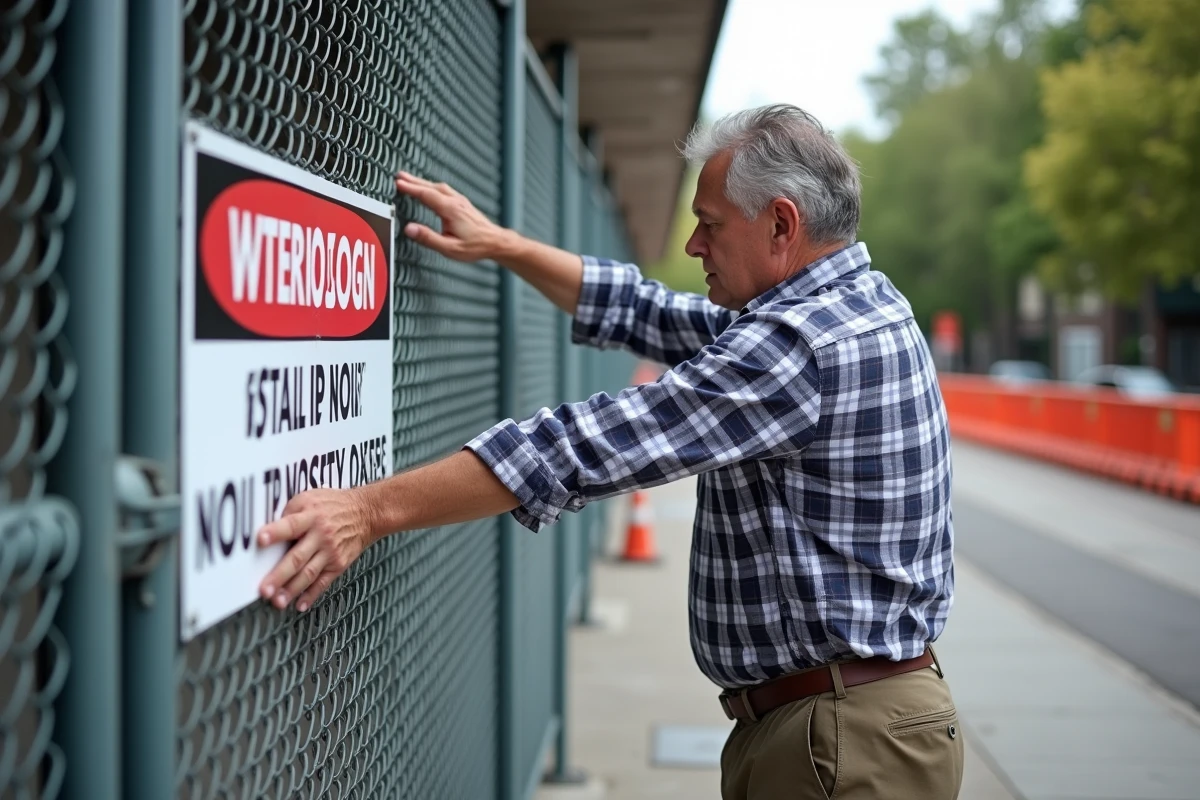
Filigrane attention dans Word : mode d’emploi simple et astuces de personnalisation sur PC et Mac
Ajouter un filigrane attention dans Word, c’est miser sur la lisibilité immédiate. L’application de Microsoft permet de placer ce symbole de vigilance en arrière-plan d’un document, sans brouiller le contenu. Sur PC, ouvrez l’onglet Création, sélectionnez Filigrane, puis choisissez Texte personnalisé. Saisissez le code Unicode U+26A0 ou collez simplement le triangle d’avertissement ⚠️. Pour un rendu optimal, la police Segoe UI Emoji reste la plus fiable, même lorsque le fichier change de main.
Sur Mac, le cheminement est similaire : menu Création, option Filigrane, puis Personnaliser. Le Visualiseur de caractères facilite l’insertion du symbole dans la zone de texte prévue à cet effet. Libre à vous d’ajuster l’opacité ou la taille selon l’intensité du message à faire passer. La compatibilité reste assurée, à condition de rester sur les polices d’origine du système.
Pour varier les méthodes, voici plusieurs solutions éprouvées :
- Windows : Alt + 9888 dans la table des caractères, ou menu Insertion > Symboles > Plus de symboles
- Mac : Visualiseur de caractères et double-clic sur le triangle d’avertissement
- Alternatives : Copier-coller le pictogramme, intégrer une image vectorielle ou adopter une version stylisée pour des présentations graphiques
La personnalisation ne s’arrête pas là : couleur, position, rotation… Adaptez le filigrane à la charte graphique de votre entreprise ou à la cible du message. Grâce à la compatibilité de Word avec les images et symboles Unicode, le signal d’alerte circule sans accroc, que ce soit entre services, écoles ou partenaires extérieurs. Finalement, chaque document porte sa balise d’avertissement comme un drapeau, impossible à ignorer.