
iOS 26 a profondément remanié la gestion des alarmes sur iPhone. Deux ajouts changent la donne : le framework AlarmKit pour les apps tierces et le type de rappel « Urgent » dans l’app Rappels. Nous recommandons de vérifier vos réglages dès maintenant, car plusieurs options restent désactivées par défaut après la mise à jour.
AlarmKit sur iOS 26 : ce que change le framework pour les alarmes tierces
Avant iOS 26, une app tierce de réveil ne pouvait compter que sur les notifications classiques pour sonner. Le résultat : un volume limité, aucun affichage plein écran, et un silence total dès qu’un mode Concentration ou le mode Silence était actif.
AlarmKit supprime ces restrictions. Les développeurs qui adoptent ce framework programment désormais des alarmes qui se comportent exactement comme celles de l’app Horloge native. Concrètement, une alarme AlarmKit traverse le mode Silence, ignore les modes Concentration, et affiche un écran dédié avec les boutons snooze et stop.
Le point technique à retenir : AlarmKit ne fonctionne qu’à partir d’iOS 26. Si vous utilisez une app tierce comme DontSnooze ou Alarmy, vérifiez qu’elle a publié une mise à jour intégrant le framework. Sans cette mise à jour, l’app continue de dépendre des notifications, avec les mêmes limites qu’avant.
Vérifier la compatibilité d’une app tierce avec AlarmKit
Il n’existe pas de badge « AlarmKit » visible sur l’App Store. La seule méthode fiable consiste à consulter les notes de mise à jour de l’app ou son blog officiel.
- Ouvrez l’App Store, cherchez votre app de réveil et consultez la section « Nouveautés » sous le numéro de version
- Si la mention « AlarmKit » ou « alarme système » apparaît, l’app sonne désormais à travers le mode Silence et les modes Concentration
- Si l’app n’a pas été mise à jour depuis iOS 26, elle reste bridée par les notifications classiques et ne sonnera pas en mode Silence
Rappels urgents sur iPhone : l’alarme système qui remplace les apps de médication
iOS 26.2 a introduit un type de rappel appelé « Urgent » dans l’app Rappels native. Ce n’est pas un simple label de priorité. Quand vous marquez un rappel daté comme urgent, il déclenche une alarme sonore avec écran dédié, slide-to-stop et snooze.
Ce rappel urgent sonne même si l’iPhone est en mode Silence ou sous un mode Concentration, sans aucun réglage supplémentaire. Nous observons que cette fonctionnalité est déjà adoptée pour des rappels médicaux (prise de médicaments), où la fiabilité du déclenchement est critique.
Activer l’option « Urgent » dans Rappels
Ouvrez l’app Rappels, créez ou modifiez un rappel, puis assignez-lui une date et une heure. Un nouveau champ « Urgent » apparaît sous les options de priorité. Activez-le. Le rappel se comportera alors comme une alarme système complète.
Condition préalable : votre iPhone doit tourner sous iOS 26.2 ou version ultérieure. Sur iOS 26.0 ou 26.1, ce champ n’existe pas. Rendez-vous dans Réglages, puis Général, puis Mise à jour logicielle, pour vérifier votre version.
Réglage du volume d’alarme sur iPhone : la séparation avec le volume système
Un problème récurrent persiste en 2026 : le volume de l’alarme reste lié au volume général de l’iPhone sur certaines configurations. Vous baissez le son pendant une vidéo, et le lendemain matin l’alarme sonne à peine.
iOS 26 permet de séparer le volume d’alarme du volume système. Ce réglage n’est pas activé par défaut, ce qui explique la majorité des plaintes de réveils manqués après mise à jour.
Séparer le volume alarme et sonnerie
Allez dans Réglages, puis Sons et vibrations. Désactivez l’option « Modifier avec les boutons ». Une fois ce réglage fait, les boutons de volume physiques ne contrôlent plus le niveau sonore de vos alarmes. Le curseur de volume dans Sons et vibrations devient le seul contrôle du niveau des alarmes et sonneries.
Nous recommandons de placer ce curseur au maximum si vous utilisez votre alarme iPhone comme réveil principal. Testez ensuite en lançant une alarme de test dans l’app Horloge pour confirmer le niveau sonore.
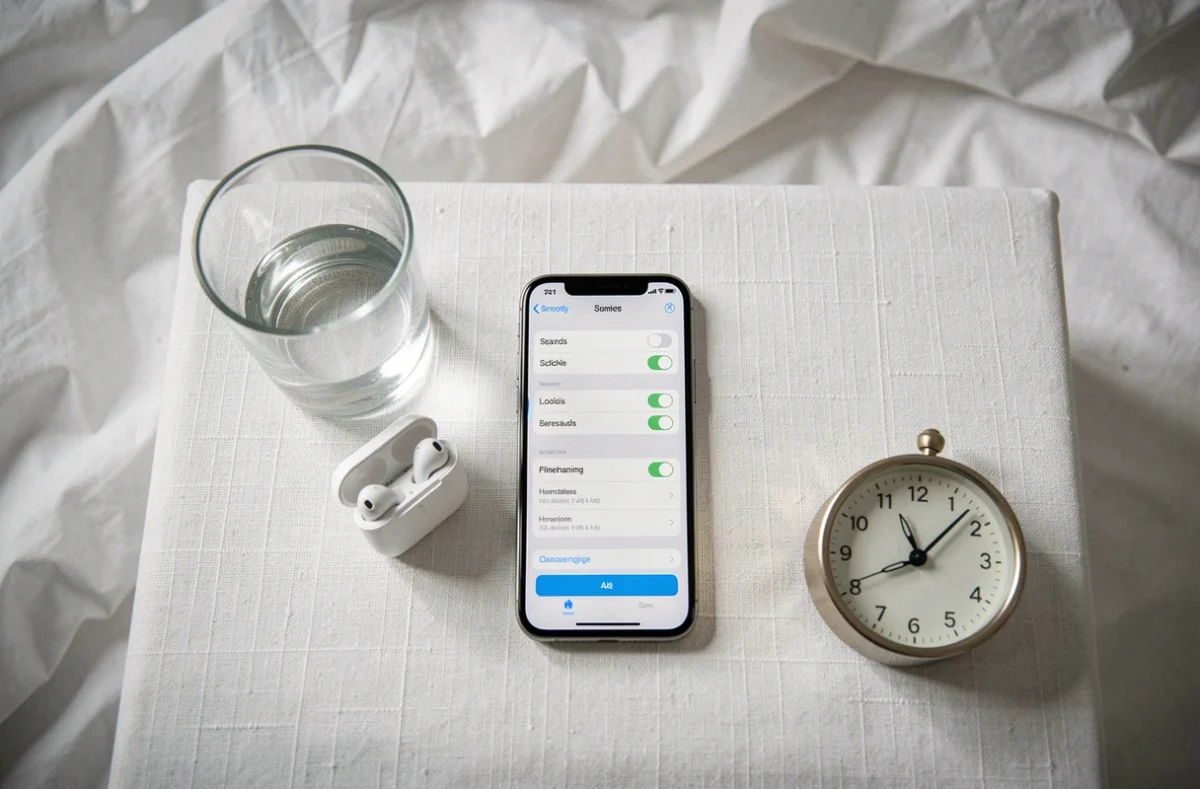
Glissière « Slide to Stop » sur l’écran de réveil iOS 26 : le piège à connaître
iOS 26 a remplacé le simple bouton « Stop » par une glissière slide-to-stop sur l’écran de réveil. L’objectif : empêcher de couper l’alarme par un tapotement machinal. En pratique, cette glissière provoque une série de plaintes d’utilisateurs qui ne parviennent plus à éteindre leur alarme rapidement.
Le mécanisme de contournement documenté par plusieurs utilisateurs consiste à activer un rappel en parallèle de l’alarme. Le rappel urgent se désactive par un simple tap, contrairement à la glissière. Ce détournement fonctionne mais crée un doublon sonore si vous oubliez de désactiver l’alarme Horloge.
La solution propre : habituez-vous à la glissière. Apple n’a pas proposé d’option pour revenir à l’ancien bouton dans les réglages actuels d’iOS 26.
Récapitulatif des réglages à vérifier après mise à jour iOS 26
- Désactivez « Modifier avec les boutons » dans Réglages, Sons et vibrations, pour isoler le volume de vos alarmes
- Vérifiez que vos apps tierces de réveil ont adopté AlarmKit (notes de mise à jour sur l’App Store)
- Activez le champ « Urgent » sur vos rappels critiques dans l’app Rappels (nécessite iOS 26.2 minimum)
- Montez le curseur de volume des sonneries et alertes au maximum si l’alarme iPhone est votre réveil principal
- Testez la glissière slide-to-stop au moins une fois pour vérifier votre réactivité au réveil
La mise à jour iOS 26 a rendu l’alarme sur iPhone nettement plus fiable, à condition d’activer manuellement les bons réglages. Le piège principal reste le volume d’alarme lié au volume système par défaut. Cinq minutes dans les réglages suffisent pour sécuriser tous vos réveils.