Les options développeur Samsung concentrent plusieurs réglages qui servent autant aux développeurs d’applications qu’aux utilisateurs souhaitant transférer leurs données vers un ordinateur. Sur Android 4.2 et versions ultérieures, ce menu est masqué par défaut : il faut l’activer manuellement avant d’y accéder.
Sur les appareils Galaxy, le chemin passe par Paramètres, puis « À propos du téléphone », puis « Informations sur le logiciel », et enfin sept appuis successifs sur « Numéro de version ». Une fois le menu déverrouillé, deux options concentrent l’essentiel des usages liés au transfert : le mode USB et le débogage USB, qui ne font pas la même chose.
Mode USB et débogage USB sur Samsung : deux réglages distincts
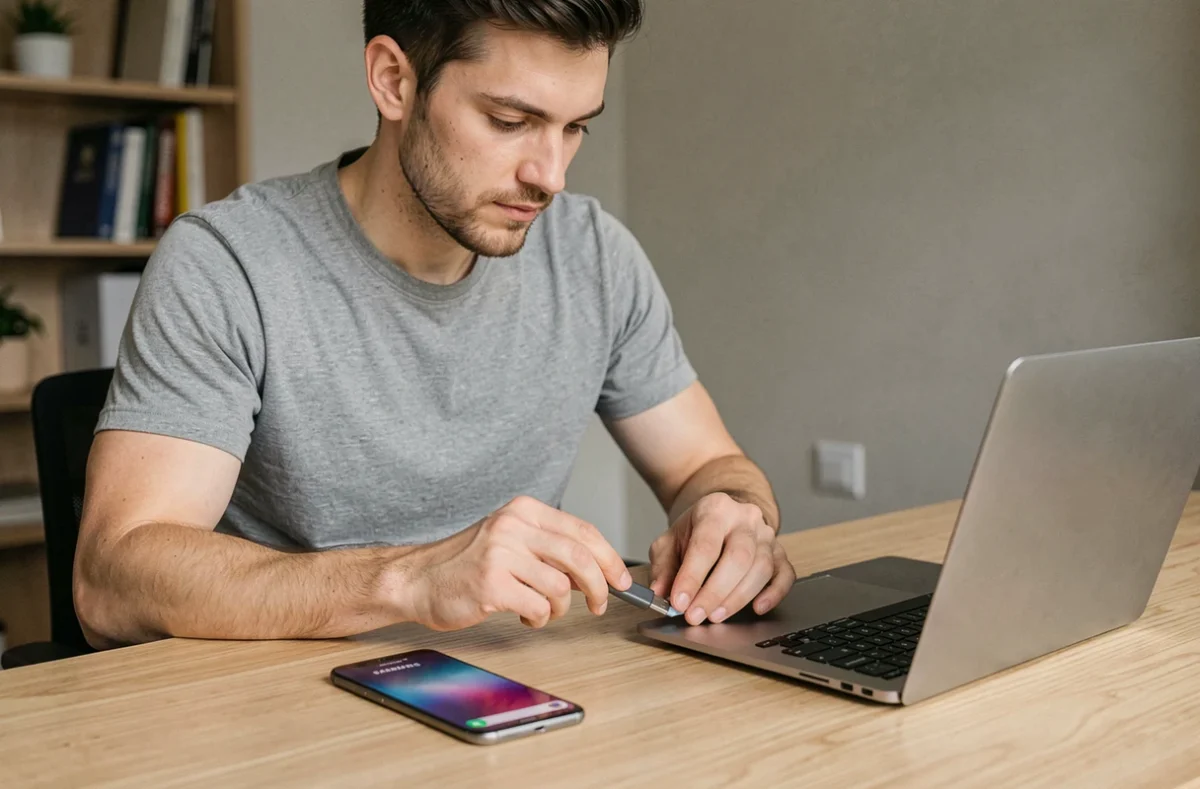
Brancher un câble USB entre un Galaxy et un ordinateur ne suffit pas toujours à faire apparaître le téléphone dans l’explorateur de fichiers. Par défaut, la connexion se limite à la charge. Pour accéder aux fichiers, il faut activer le mode « Transfert de fichiers » (MTP), accessible via la notification qui apparaît dans le volet de notification dès que le câble est connecté.
Le débogage USB, lui, active le protocole ADB (Android Debug Bridge). Ce protocole permet à un ordinateur d’envoyer des commandes directement au système Android, ce qui est utile pour des outils de développement ou certains logiciels de sauvegarde avancés. Mais ces deux autorisations sont indépendantes : activer le débogage USB ne sélectionne pas automatiquement le mode de transfert de fichiers, et un téléphone peut très bien transférer des photos sans que le débogage soit activé.
Lorsqu’une connexion ADB est établie pour la première fois, une boîte de dialogue s’affiche sur le téléphone pour demander d’approuver l’empreinte RSA de l’ordinateur. Sans cette validation, l’ordinateur reste non autorisé et ne voit pas l’appareil, même si le débogage USB est bien activé dans les options développeur.
Quand le téléphone Samsung n’est détecté qu’en charge
Un câble USB peut alimenter un téléphone sans pour autant transporter des données. C’est l’une des causes les plus fréquentes de confusion : le téléphone charge, mais aucun dossier n’apparaît côté ordinateur. Samsung recommande dans ce cas de tester un autre câble et un autre port USB avant de chercher un problème de réglage.
Une autre cause, moins connue, implique la fonction Auto Blocker disponible sur certains appareils Galaxy récents. Auto Blocker peut bloquer certaines commandes USB transmises par câble, notamment celles liées à ADB. Si un transfert de fichiers ordinaire fonctionne mais qu’un outil de développement ne détecte pas l’appareil, cette protection vaut la peine d’être vérifiée dans Paramètres, Sécurité et confidentialité. En revanche, il n’est pas utile de la désactiver pour un simple transfert de photos ou de documents.
Smart Switch, transfert de fichiers, sauvegarde complète : ce que chaque méthode couvre réellement
Beaucoup d’utilisateurs qui changent de Galaxy supposent que Smart Switch ou un transfert USB copie l’intégralité de leurs données. Ce n’est pas le cas. Chaque méthode a un périmètre précis, et les données d’applications en sont souvent exclues.
Smart Switch ne garantit pas une copie exhaustive de toutes les données applicatives. Les contenus transférables varient selon les appareils, les versions du système et la méthode de connexion choisie (câble, Wi-Fi, carte SD). Certaines applications stockent leurs données dans des espaces protégés inaccessibles à Smart Switch, notamment celles qui ne prennent pas en charge la sauvegarde Android standard.
Le transfert de fichiers via USB (mode MTP) couvre uniquement ce qui est visible dans le stockage interne : photos, vidéos, documents téléchargés, enregistrements audio. Les données d’applications, les messages, les paramètres système et les identifiants de connexion ne sont pas inclus.
Vérifier les sauvegardes application par application avant de changer d’appareil
Avant d’effacer ou de céder un ancien Galaxy, quelques vérifications évitent les mauvaises surprises. Les données les plus souvent perdues ne sont pas les photos (facilement accessibles en MTP ou via Google Photos), mais celles stockées par des applications tierces : messageries, applications de santé, jeux, outils de prise de notes.
- Pour chaque application importante, vérifier si elle propose sa propre sauvegarde cloud (WhatsApp vers Google Drive, Signal vers une sauvegarde locale, etc.) et s’assurer que la dernière sauvegarde est récente.
- Dans Paramètres, Comptes et sauvegarde, vérifier l’état de la sauvegarde Samsung Cloud et de la sauvegarde Google, qui couvrent contacts, agenda, SMS et paramètres pour les applications compatibles.
- Pour les applications sans sauvegarde intégrée, Smart Switch en mode câble offre une couverture plus large que le simple transfert MTP, mais sans garantie sur les données protégées par les développeurs de l’application.
Cette vérification application par application prend moins de temps qu’une restauration incomplète après coup.
Activer les options développeur Samsung : le chemin exact
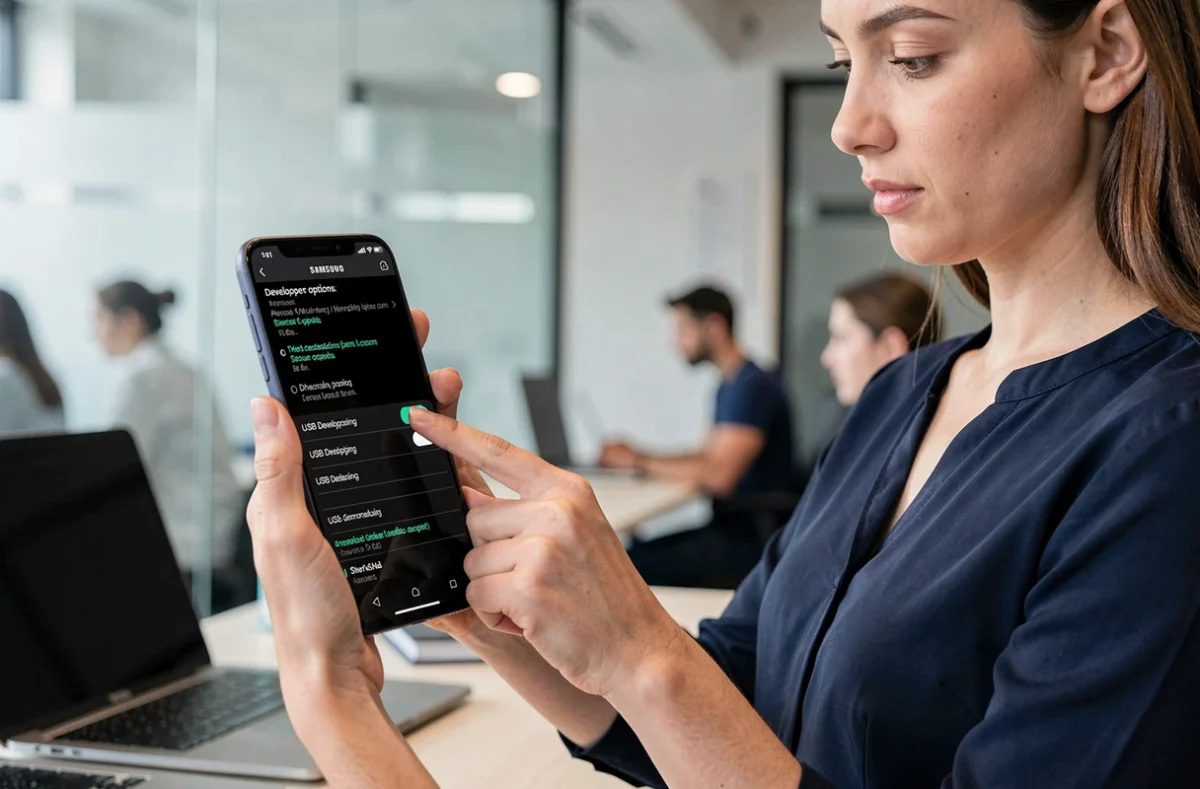
Sur les appareils Galaxy sous One UI, le menu options développeur s’active depuis Paramètres, « À propos du téléphone », « Informations sur le logiciel ». Il faut appuyer sept fois sur « Numéro de version ». Un message confirme l’activation. Le menu apparaît alors dans Paramètres, sous la section « Gestion générale » ou directement à la racine des paramètres selon la version de One UI.
Une fois dans les options développeur, le réglage « Débogage USB » se trouve dans la section « Débogage ». L’activer ne présente pas de risque pour les fichiers personnels, mais ouvre une surface d’accès plus large à l’appareil depuis un ordinateur. Il est recommandé de le désactiver une fois l’opération terminée, en particulier si le téléphone est utilisé sur des postes publics ou partagés.
Le mode de connexion USB, lui, se configure depuis la notification de connexion ou depuis Paramètres, « Connexions », « Paramètres USB supplémentaires » sur certaines versions de One UI. Les options disponibles sont généralement : Charge uniquement, Transfert de fichiers (MTP), Transfert de photos (PTP), MIDI USB et Partage de connexion USB.
Quand le débogage USB est réellement nécessaire
Pour la grande majorité des transferts de données courants, photos, vidéos, documents, le mode MTP suffit et le débogage USB n’est pas requis. Le débogage devient utile dans des cas précis : utilisation de Smart Switch en mode câble depuis un PC (certaines versions l’exigent), recours à ADB pour extraire des données avec des outils tiers, ou débogage d’une application en cours de développement. Dans tous les autres cas, activer les options développeur reste optionnel.
Distinguer ces usages évite une erreur fréquente : croire que le débogage USB est la clé pour résoudre tout problème de connexion, alors que la première chose à vérifier reste le mode de connexion USB dans la notification de branchement et la qualité du câble utilisé.