

On ouvre un terminal, on tape un chemin réseau ou on colle une regex, et le curseur clignote devant l’écran : impossible de trouver l’antislash. Le problème vient rarement d’un oubli, mais de la disposition du clavier. Selon qu’on travaille sur un QWERTY US, un QWERTY UK ou un clavier Apple français, l’antislash ne se trouve pas au même endroit et ne s’obtient pas de la même façon.
Antislash sur clavier QWERTY US : une touche dédiée à repérer
Sur un clavier QWERTY américain, qu’il soit PC ou Apple, l’antislash dispose d’une touche physique propre. On la trouve généralement au-dessus de la touche Entrée, parfois entre Entrée et la touche Retour arrière (Backspace), selon le format du clavier (plein format, compact, tenkeyless).
En frappe directe, cette touche produit le caractère \ (backslash). En maintenant Maj (Shift) enfoncée, on obtient la barre verticale |. Cette double fonction sur une seule touche est devenue le standard sur toutes les dispositions QWERTY US actuelles, aussi bien sous Windows que sous macOS.
Pour ceux qui passent régulièrement d’un système à l’autre, c’est la disposition la plus simple : pas de combinaison à mémoriser, pas de raccourci masqué. On appuie, le caractère apparaît.
Clavier QWERTY UK : attention au décalage de la touche antislash
Le QWERTY britannique partage beaucoup de touches avec le QWERTY US, mais la position de l’antislash change. Sur certains modèles UK, la touche migre près de la touche Maj droite, voire à côté de la touche Z. Ce décalage piège régulièrement les utilisateurs qui commandent un clavier en ligne sans vérifier la variante de disposition.

La logique reste la même (frappe directe pour \, Maj pour |), mais la position physique de la touche varie d’un fabricant à l’autre sur les claviers UK. Avant d’acheter un clavier QWERTY, vérifier s’il s’agit d’un layout US (ANSI) ou UK (ISO) évite ce type de surprise.
Antislash sur clavier Apple AZERTY français : le raccourci à connaître
C’est le cas qui génère le plus de recherches. Sur un Mac équipé d’un clavier AZERTY français (MacBook, Magic Keyboard), il n’existe aucune touche dédiée à l’antislash. Le caractère n’est sérigraphié nulle part.
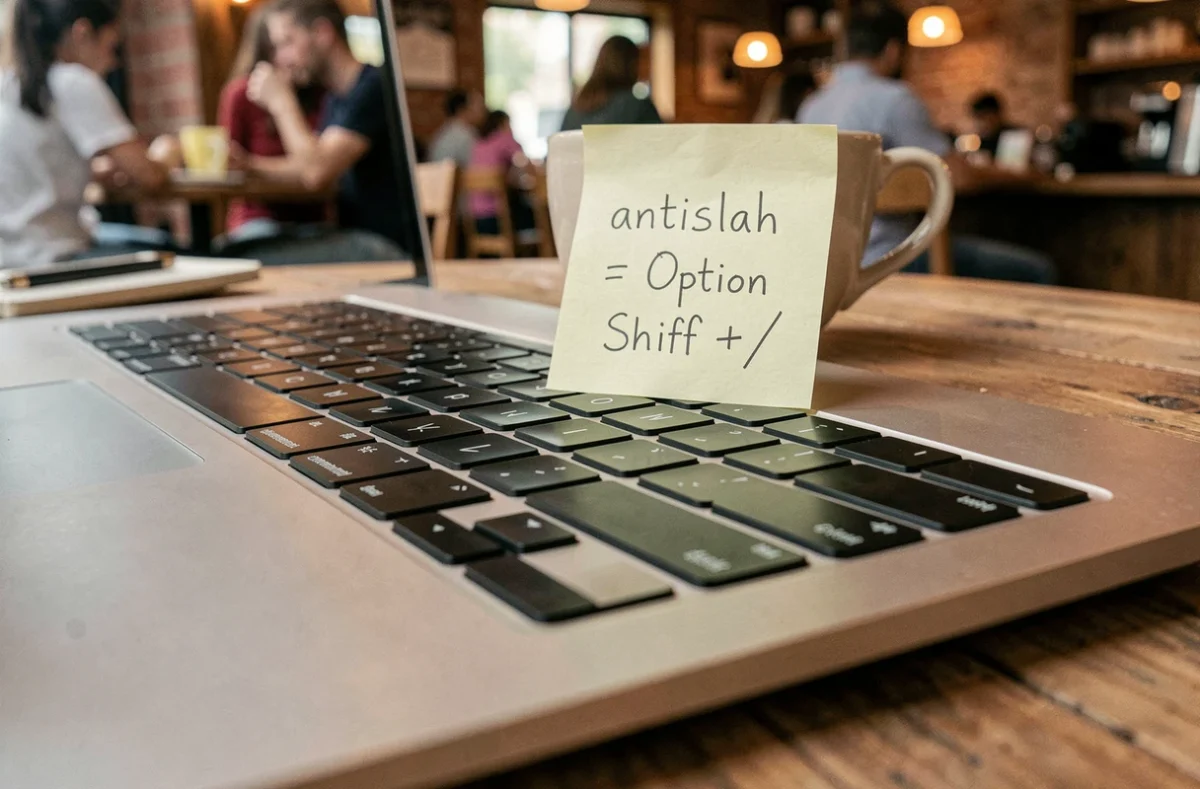
La combinaison à retenir est ⌥ Option + ⇧ Maj + / (la touche slash, sur la rangée du bas, à droite du point). Sur certains mappings ou générations de claviers, la variante ⌥ Option + ⇧ Maj + : fonctionne aussi. Les retours varient sur ce point selon le modèle exact et la version de macOS utilisée.
Pour vérifier quelle combinaison produit l’antislash sur un Mac donné, on peut activer le Visualiseur de clavier :
- Ouvrir Réglages Système, puis Clavier, puis Sources de saisie
- Cocher « Afficher le menu de saisie dans la barre des menus »
- Cliquer sur l’icône de saisie dans la barre des menus, puis choisir « Afficher le Visualiseur de clavier »
- Maintenir les touches Option et Maj enfoncées pour voir apparaître l’antislash sur la touche correspondante
Cette méthode fonctionne pour n’importe quel caractère spécial, pas seulement l’antislash. On recommande de l’utiliser chaque fois qu’on doute d’un raccourci sur Mac.
Clavier externe sur Mac : quand la disposition ne correspond pas
Brancher un clavier externe PC (USB ou Bluetooth) sur un Mac complique parfois la saisie de l’antislash. macOS détecte la disposition du clavier au moment de la connexion, mais il arrive que le mapping ne corresponde pas à ce qui est imprimé sur les touches.
Si la touche antislash d’un clavier QWERTY externe ne produit pas le bon caractère sur Mac, deux pistes concrètes :
- Aller dans Réglages Système > Clavier > Modifier le type de clavier, et relancer l’assistant d’identification pour forcer macOS à reconnaître la bonne disposition
- Utiliser un outil tiers comme Karabiner-Elements, qui permet de remapper n’importe quelle touche physique vers le caractère souhaité, y compris l’antislash
- En dernier recours, copier-coller le caractère \ depuis une source fiable (un fichier texte, le Visualiseur de caractères macOS) reste une solution rapide pour un usage ponctuel
Un clavier identifié en QWERTY US par macOS mais physiquement en AZERTY produira des caractères décalés sur la quasi-totalité des touches. Le problème ne vient pas du clavier, mais du profil de langue actif dans le système.
Quel raccourci antislash retenir selon son clavier
Pour résumer les cas concrets sans ambiguïté :
| Type de clavier | Combinaison antislash | Combinaison barre verticale | |
|---|---|---|
| QWERTY US (PC ou Mac) | Touche \ (frappe directe) | Maj + \ |
| QWERTY UK | Touche \ (position variable) | Maj + \ |
| AZERTY Mac français | ⌥ Option + ⇧ Maj + / | ⌥ Option + ⇧ Maj + L |
| AZERTY PC français | Alt Gr + 8 | Alt Gr + 6 |
Ce tableau couvre la majorité des configurations rencontrées au quotidien. Sur un clavier AZERTY PC sous Windows, Alt Gr + 8 produit l’antislash, ce qui diffère complètement du raccourci Mac.
Le réflexe le plus fiable reste de tester la combinaison dans un éditeur de texte brut avant de l’utiliser dans un terminal ou un IDE. Sur Mac, le Visualiseur de clavier tranche tout doute en quelques secondes. Sur PC, la table des caractères Windows (charmap) permet de retrouver n’importe quel symbole et son raccourci associé.