


Un élève ouvre Thunderbird en salle informatique, entre son adresse mail et son mot de passe, puis clique sur « Recevoir ». Rien ne se passe. Le message d’erreur mentionne un délai de connexion dépassé. Le problème ne vient ni de l’adresse ni du mot de passe, mais du protocole de réception courrier mal configuré.
En contexte PIX, ce type de blocage fait perdre du temps et des points. Comprendre les paramètres recommandés pour la réception de mails en milieu scolaire permet d’éviter ces impasses.
Pare-feu scolaire et ports bloqués : la cause invisible des échecs de réception
Avant même de choisir entre IMAP et POP, il faut savoir que le réseau de l’établissement filtre certaines connexions. Les pare-feux des ENT et des réseaux administratifs bloquent régulièrement les ports utilisés par les protocoles de réception.
Concrètement, le port 993 (IMAP sécurisé) et le port 995 (POP sécurisé) peuvent être inaccessibles depuis un poste élève. Le client de messagerie affiche alors une erreur de type « timeout », ce qui ressemble à un mauvais mot de passe alors que le blocage vient du réseau, pas des identifiants.
Pourquoi c’est un piège dans PIX ? Parce que l’activité demande de paramétrer la réception, et l’élève corrige son mot de passe en boucle sans résultat. La bonne réaction consiste à vérifier si le port est ouvert, ou à demander à l’administrateur réseau de l’établissement.
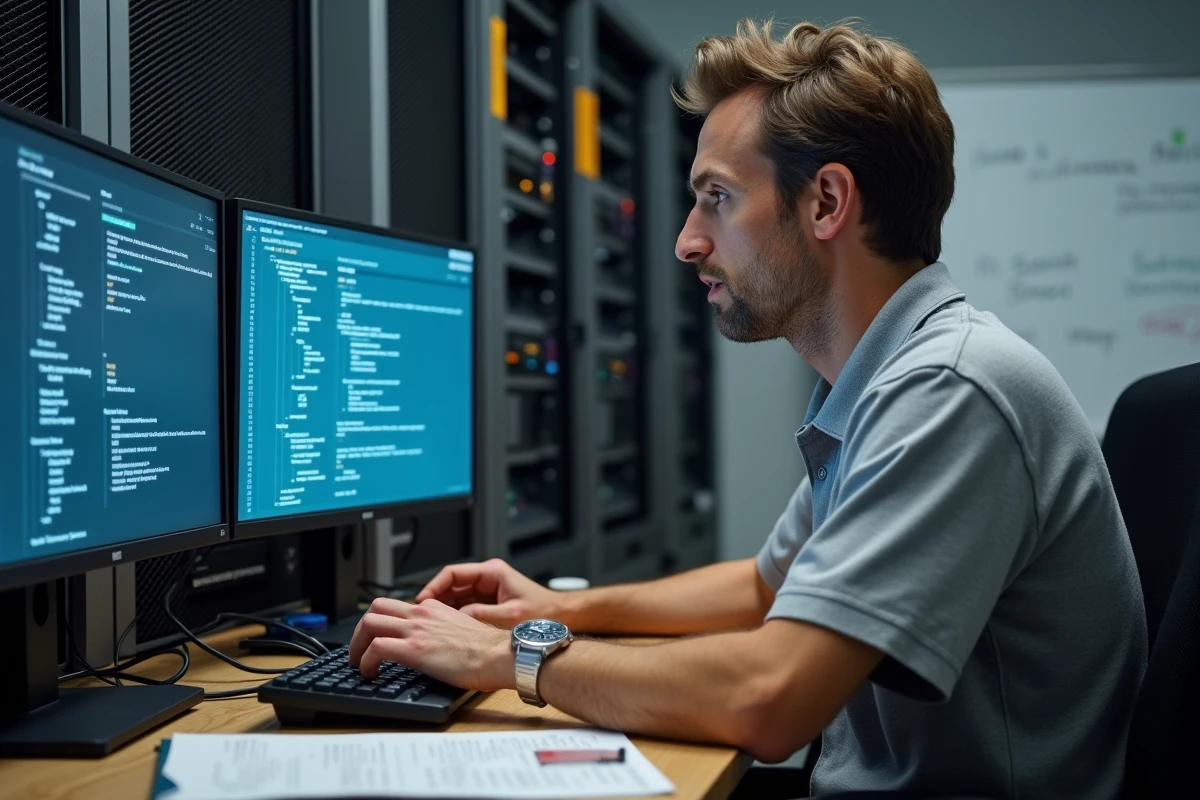
Vérifier l’accessibilité d’un port en atelier
Sur un poste Windows en salle info, un test simple avec la commande « telnet » ou un outil en ligne permet de confirmer si le port 993 ou 995 répond. Si la connexion échoue, le paramétrage du protocole de réception est correct mais le réseau le bloque. Cette vérification prend quelques secondes et évite de perdre du temps sur une fausse piste.
IMAP ou POP pour un usage scolaire : paramètres à privilégier dans PIX
Les questions PIX sur le protocole réception courrier tournent autour d’un choix : IMAP ou POP. En contexte scolaire, la réponse dépend du scénario décrit dans l’énoncé.
IMAP conserve les messages sur le serveur et synchronise leur état (lu, non lu, dossiers) entre tous les appareils. Un élève qui consulte sa boite mail sur le PC du CDI puis sur sa tablette retrouve les mêmes messages au même endroit.
POP télécharge les mails sur l’appareil et, par défaut, les supprime du serveur. C’est adapté à un usage sur un seul poste, ou quand la connexion internet est intermittente.
Comment repérer la bonne réponse dans un QCM PIX
Les énoncés contiennent des indices précis. Voici les associations à retenir :
- « Synchroniser entre plusieurs appareils », « retrouver ses mails partout », « dossiers à jour » : la réponse attendue est IMAP, le protocole de synchronisation multi-appareils.
- « Télécharger localement », « consulter hors ligne », « un seul ordinateur » : la réponse est POP (ou POP3).
- « Envoyer un message », « expédier un courrier » : il s’agit de SMTP, qui ne gère que l’envoi et jamais la réception.
Cette distinction entre envoi (SMTP) et réception (IMAP ou POP) est la base de la plupart des questions PIX sur la messagerie.
Activation IMAP et mot de passe d’application : deux étapes oubliées en salle info
Même avec le bon protocole et le bon port, la connexion peut échouer pour deux raisons que les fiches PIX mentionnent rarement.
Activer l’accès IMAP dans les paramètres du webmail
Sur Gmail, Outlook.com ou Yahoo, l’accès IMAP est désactivé par défaut dans les paramètres du compte. Tant que l’élève ne l’active pas manuellement via l’interface web de sa messagerie, Thunderbird ou tout autre client refusera la connexion entrante. L’erreur affichée évoque un problème d’authentification, ce qui pousse encore une fois à modifier le mot de passe pour rien.
Générer un mot de passe d’application dédié
De plus en plus de fournisseurs de messagerie exigent un mot de passe d’application spécifique quand un client tiers tente de se connecter. Le mot de passe habituel du compte ne suffit plus. Sans ce mot de passe dédié, la connexion IMAP échoue même si tous les autres paramètres sont corrects.
Cette contrainte de sécurité, récente, affecte directement les activités PIX réalisées sur poste ou tablette. En atelier scolaire, il est utile de préparer cette étape avant la séance pour ne pas bloquer toute la classe.

Paramètres de sécurité recommandés pour configurer la réception de mails
Une fois le protocole choisi et le compte activé, reste à entrer les bons paramètres dans le client de messagerie. Voici les réglages à appliquer :
- Serveur entrant : utiliser l’adresse fournie par le fournisseur (par exemple imap.gmail.com ou outlook.office365.com).
- Chiffrement : sélectionner SSL/TLS sur le port 993 pour IMAP (ou 995 pour POP). Ne jamais laisser la connexion en clair.
- Méthode d’authentification : privilégier OAuth2 quand le client le propose. À défaut, utiliser le mot de passe d’application évoqué plus haut.
- SMTP (pour l’envoi) : port 587 avec STARTTLS, ou port 465 avec SSL/TLS. Ce paramètre complète la configuration mais ne concerne pas la réception.
Vérifier le certificat de sécurité du serveur avant de valider est un réflexe simple qui protège contre les interceptions. Dans PIX, une question peut porter sur ce point : accepter un certificat non vérifié revient à exposer ses identifiants.
Récapitulatif des paramètres pour Thunderbird en contexte scolaire
| Paramètre | IMAP (recommandé) | POP3 (usage mono-poste) |
|---|---|---|
| Port sécurisé | 993 | 995 |
| Chiffrement | SSL/TLS | SSL/TLS |
| Authentification | OAuth2 ou mot de passe d’application | Mot de passe d’application |
| Messages sur le serveur | Conservés et synchronisés | Téléchargés localement |
Ce tableau couvre les paramètres de réception les plus fréquents dans les scénarios PIX. En salle info, l’afficher au vidéoprojecteur pendant l’atelier permet aux élèves de se concentrer sur la compréhension du protocole plutôt que sur la saisie des valeurs.
La prochaine fois qu’un client de messagerie affiche un timeout en salle informatique, le réflexe à adopter n’est pas de changer le mot de passe. Vérifier le port, le chiffrement et l’activation IMAP côté webmail résout la grande majorité des blocages rencontrés lors des activités PIX.